

Як скинути налаштування до заводських і не втратити потрібне
Як скинути налаштування до заводських — питання, яке в українських реаліях з’являється чи не щодня: телефон почав гальмувати після чергового оновлення, ноутбук збирає на заставці дивні помилки, а старенький TP-Link після відключень світла роздає інтернет через раз. У статті зібрано покрокові сценарії для Android, iPhone, Windows 10/11, macOS і поширених домашніх роутерів, які працюють саме тут, в Україні, з нашими реаліями: перебоями з живленням, обмеженим доступом до сервісних центрів і потребою зберегти дані перед скиданням.
Скидання до заводських — це не однакова кнопка для всього. На смартфоні воно може зачепити лише налаштування, а може стерти все, включно з фотографіями і листуванням. На ноутбуці є окремо «скинути налаштування» і «перевстановити систему» — це різні речі. А роутер після hard reset взагалі переходить у стан, у якому його купили в магазині: жодного пароля Wi-Fi, жодного провайдера. Тому головне — спочатку зрозуміти, що саме ви хочете отримати в результаті: чистий пристрій без зайвого сміття чи повну очистку перед продажем. Далі інструкція побудована саме від сценарію, а не від абстрактної «інструкції зі скидання».
Що важливо зробити ДО скидання
Перш ніж натискати «Скинути», витратьте 15-20 хвилин на підготовку. Це економить години потім.
- Зробіть резервну копію фотографій і листування. Для Android — Google Photos і Google Drive, для iPhone — iCloud або дротова копія через Finder на macOS. Якщо інтернету мало, використайте кабель і комп’ютер.
- Запишіть логіни від важливих акаунтів: Google, Apple ID, Microsoft, акаунт провайдера для роутера. Без Apple ID iPhone після скидання перетворюється на цеглинку з повідомленням Activation Lock.
- Вийміть SIM-карту та карту пам’яті, якщо скидаєте телефон, який збираєтеся продавати. На роутері запам’ятайте тип підключення (динамічний IP, PPPoE, статична адреса) і пароль від провайдера — без них інтернет просто не запуститься.
- Переконайтеся, що пристрій заряджено мінімум на 50%, а ноутбук краще тримати на зарядці. Якщо під час скидання вимкнеться світло, відновлення прошивки може тривати дуже довго.
Без цих кроків скидання перетворюється на лотерею. Далі — конкретні сценарії, як скинути налаштування до заводських на кожному типі пристрою.
Скидання Android-смартфона: Samsung, Xiaomi, Pixel
На Android є два різних скидання: скидання налаштувань (повертає параметри до стандартних, але зберігає фото, додатки і листування) і повне очищення (видаляє все, включно з акаунтом Google). Другий варіант потрібен перед продажем і в разі критичних багів, коли телефон не завантажується до кінця.
Скидання налаштувань через меню (стандартний сценарій)
Цей шлях підходить, якщо смартфон нормально працює і ви хочете просто «обнулити» параметри.
- Відкрийте «Налаштування» «Система» «Скидання налаштувань». На Samsung шлях може бути «Загальне керування» «Скидання», на Xiaomi — «Про телефон» «Скидання налаштувань».
- Виберіть «Скинути всі налаштування» — це не видалить ваші фото і додатки, лише мережеві паролі, яскравість, звукові профілі.
- Підтвердіть PIN або біометрію, дочекайтеся перезавантаження. Зазвичай це 1-3 хвилини.
Після цього смартфон працює, але виглядає «як новий»: чистий робочий стіл, стандартна тема, скинуті дозволи додатків. Усе, що ви встигли накопичити (фото, чати в Telegram чи Viber, нотатки), залишиться на місці.
Повне очищення (перед продажем або при серйозному збої)
Якщо телефон глючить так, що лаунчер не запускається, або ви плануєте його продати на OLX чи віддати родичам — потрібне повне скидання з очищенням сховища. Відомості про цей процес детально описані в відповідній статті у Вікіпедії, тому спиратимемось на загальноприйнятий порядок дій.
- «Налаштування» «Система» «Скидання налаштувань» «Видалити всі дані (скидання до заводських)».
- На екрані з’явиться перелік акаунтів і даних, які будуть видалені. Уважно прочитайте, чи є там ваш основний Google-акаунт — саме він дає «прив’язку» до пристрою.
- Підтвердіть PIN і дочекайтеся завершення. На 128 ГБ сховища це може тривати 10-20 хвилин.
- Після першого завантаження телефон може попросити логін останнього Google-акаунта — це захист FRP (Factory Reset Protection). Це нормально, якщо ви самі є власником.
| Сценарій | Що очищається | Час | Коли обирати |
|---|---|---|---|
| Скинути налаштування | Мережеві паролі, параметри, дозволи | 1-3 хв | Телефон гальмує, дивні налаштування |
| Повне скидання | Усе: фото, додатки, акаунти | 10-20 хв | Продаж, передача, критичний збій |
| Скидання через Recovery | Усе, навіть якщо Android не запускається | 15-25 хв | Екран «bootloop», зависання на логотипі |
Скидання через Recovery, коли Android не вантажиться
Це окремий сценарій для тих випадків, коли смартфон зависає на логотипі Samsung чи Xiaomi або постійно перезавантажується. Діяти потрібно акуратно, бо в Recovery можна випадково активувати режим, який бачить лише сервіс.
- Вимкніть телефон повністю (затисніть живлення + зменшення гучності на 8-10 секунд).
- Затисніть «живлення + збільшення гучності» (на Samsung) або «живлення + обидві кнопки гучності» (на Xiaomi). Утримуйте до появи тексту Recovery.
- Кнопками гучності виберіть «Wipe data / Factory reset», підтвердьте кнопкою живлення.
- Після очищення виберіть «Reboot system now». Перше завантаження триватиме 5-10 хвилин — це нормально.
Якщо після цього телефон просить логін попереднього власника Google-акаунта і ви його пам’ятаєте — увійдіть, FRP-блокування зніметься автоматично. Якщо не пам’ятаєте — доведеться звертатися до авторизованого сервісу з чеком і документом.
Як скинути налаштування до заводських на iPhone
На iPhone скидання простіше, ніж здається, але є підводний камінь: Apple ID. Якщо ви забули логін або пароль, після скидання отримаєте Activation Lock і пристрій доведеться розблокувати через підтримку Apple. Це офіційна політика компанії, про неї детально написано на сторінці підтримки Apple щодо скидання iPhone.
Скидання через меню iOS
- «Налаштування» «Основні» «Перенести або скинути iPhone» «Скинути» «Скинути всі налаштування і контент».
- Введіть пароль пристрою та Apple ID.
- Дочекайтесь завершення. iPhone перезавантажиться двічі, після чого з’явиться екран привітання.
Скидання через iTunes / Finder (якщо iPhone не вмикається)
- Підключіть iPhone до комп’ютера кабелем.
- У iTunes або Finder виберіть пристрій «Відновити iPhone».
- Підтвердіть, дочекайтесь завантаження прошивки (зазвичай 3-7 ГБ).
- Після відновлення iPhone запропонує налаштувати як новий або відновити з резервної копії iCloud.
Під час скидання iPhone через iTunes активується новітня доступна версія iOS. Якщо у вас старий iPhone 6s чи 7, переконайтеся, що ця версія ще підтримується, інакше після скидання отримаєте пристрій із застарілою системою, яку неможливо оновити.
Скидання Windows 10 і Windows 11 на ноутбуці
На ноутбуках скидання до заводських зазвичай означає одне з двох: «Перезавантажити цей ПК» у Windows (зберігає або видаляє файли залежно від вибору) або відновлення через вбудований розділ відновлення виробника (повертає ноутбук у стан «з магазину», включно з усіма фірмовими утилітами).
Варіант 1: «Перезавантажити цей ПК»
- «Пуск» «Параметри» «Система» «Відновлення».
- У блоці «Відновлення» натисніть «Перезавантажити цей ПК» «Почати».
- Оберіть: «Зберегти мої файли» (видалить лише додатки та налаштування) або «Видалити все» (повне очищення).
- Дочекайтесь 30-60 хвилин, залежно від типу накопичувача. На SSD швидше, на HDD — повільніше.
Після першого завантаження Windows запропонує увійти в акаунт Microsoft. На ноутбуках, придбаних в Україні, це зазвичай локальний обліковий запис або ж Microsoft-акаунт, який ви створювали під час першого ввімкнення.
Варіант 2: Скидання через вбудований розділ відновлення
У ноутбуках Lenovo, ASUS, HP, Acer, Dell на жорсткому диску або SSD приховано невеликий розділ, через який можна повернутися до заводського стану. Це корисно, якщо Windows не вантажиться.
- Увімкніть ноутбук і одразу натискайте F2, F9, F10 або F12 (залежить від виробника: на ASUS це F9, на HP — F11, на Lenovo — кнопка Novo).
- Виберіть «System Recovery» або «Recovery from entire drive».
- Дотримуйтесь інструкцій на екрані, дочекайтесь завершення (40-90 хвилин).
Цей сценарій відновлює навіть драйвери, фірмову утиліту керування живленням і ліцензійну Windows, яка була з комплекту. Тому якщо ноутбук куплено в Україні з офіційною Windows — після такого скидання ключ збережеться.
| Виробник | Кнопка входу в Recovery | Назва пункту |
|---|---|---|
| ASUS | F9 при ввімкненні | System Image Recovery |
| HP | F11 при ввімкненні | System Recovery |
| Lenovo | Кнопка Novo або F11 | OneKey Recovery |
| Dell | F12 при ввімкненні | SupportAssist OS Recovery |
| Acer | Alt + F10 при ввімкненні | eRecovery |
Скидання macOS на MacBook і iMac
На комп’ютерах Apple є два сценарії: скинути налаштування (схоже на iPhone) і стерти диск через macOS Recovery (для серйозніших випадків). В обох випадках знадобиться доступ до Apple ID.
Скидання через меню macOS
- «Системні параметри» «Основні» «Перенести або скинути» «Стерти весь вміст і налаштування».
- Уведіть пароль адміністратора, підтвердіть скидання.
- Mac перезавантажиться у режимі відновлення, автоматично видалить дані та запропонує налаштувати систему заново.
Скидання через macOS Recovery (Intel і Apple Silicon)
- На Mac з чіпом Apple Silicon затисніть кнопку живлення до появи логотипу та напису «Завантаження параметрів запуску». На Intel — утримуйте Command + R під час ввімкнення.
- Виберіть «Дискова утиліта» «Стерти» (формат APFS для внутрішнього SSD).
- Поверніться до головного меню та оберіть «Перевстановити macOS».
Зверніть увагу: на MacBook з Apple T2 або Apple Silicon активація блокування залишається навіть після форматування. Це нормально — після першого ввімкнення введіть свій Apple ID, і пристрій активується. Якщо ж Mac куплено з рук і ви не знаєте Apple ID попереднього власника — скидання не допоможе без його розблокування.
Скидання домашнього роутера: TP-Link, Asus, Keenetic, Xiaomi
Роутер скидати найпростіше, але наслідки для недосвідченого користувача найпомітніші: без правильних налаштувань провайдера інтернет просто не з’явиться. Тому тут важлива послідовність: спочатку скидання, потім налаштування з нуля.
Апаратне скидання (hard reset)
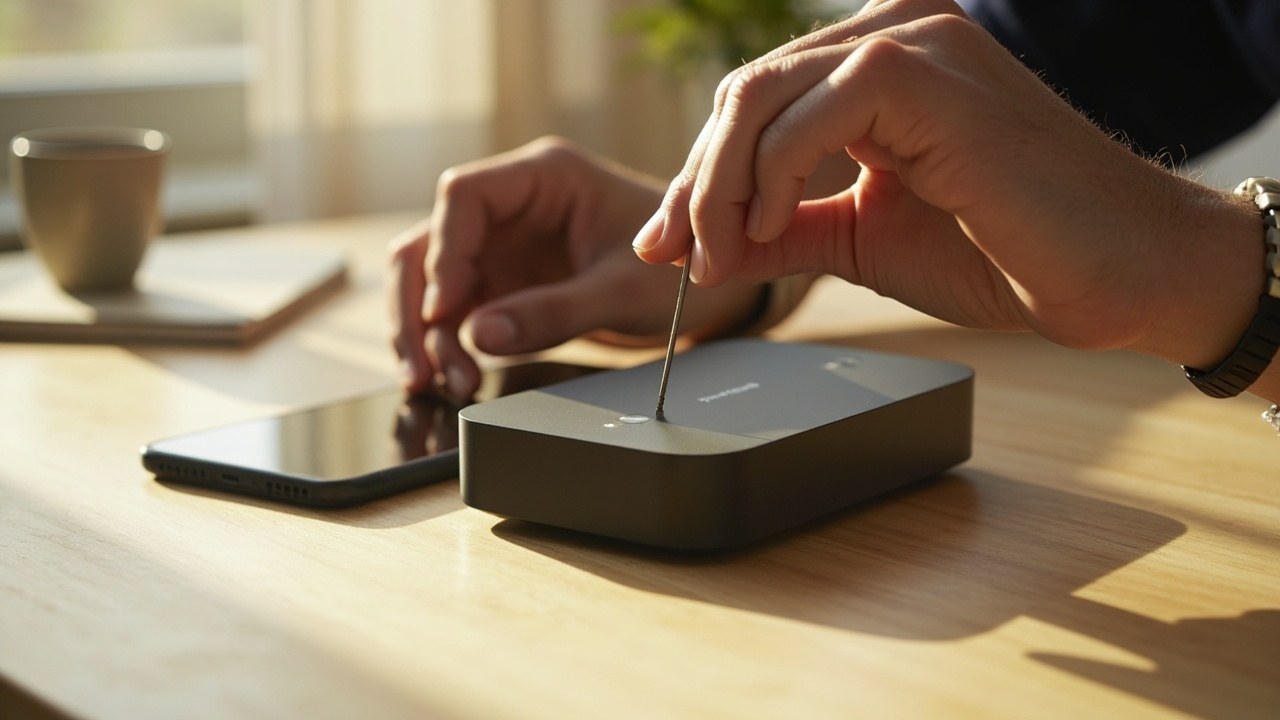
- Знайдіть кнопку Reset на задній панелі роутера. Зазвичай вона утоплена, щоб випадково не натиснути.
- Затисніть кнопку тонким предметом (скріпкою, голкою) на 10-15 секунд, поки індикатори не блимнуть.
- Зачекайте 1-2 хвилини, поки роутер повністю перезавантажиться з заводськими параметрами.
Що робити одразу після скидання
- Підключіться до Wi-Fi мережі роутера (назва і пароль зазвичай вказані на наклейці знизу корпусу).
- Зайдіть у веб-інтерфейс: 192.168.0.1 або 192.168.1.1 (адреса також на наклейці).
- Логін і пароль за замовчуванням: admin / admin (TP-Link), admin / admin (Asus), admin / (порожньо) (Keenetic), admin / admin (Xiaomi).
- Налаштуйте підключення до провайдера: тип з’єднання (динамічний IP, PPPoE, статичний), логін і пароль від провайдера (Ukrtelecom, Kyivstar, Vodafone, lifecell — залежно від вашого тарифу).
- Змініть ім’я Wi-Fi мережі (SSID) і поставте новий пароль довжиною мінімум 12 символів.
| Виробник | Адреса панелі | Логін/пароль за замовчуванням | Де шукати Reset |
|---|---|---|---|
| TP-Link | 192.168.0.1 | admin / admin | Задня панель, кнопка в заглибленні |
| Asus | 192.168.1.1 | admin / admin | Задня панель |
| Keenetic | 192.168.1.1 або my.keenetic.net | admin / (без пароля) | Задня панель |
| Xiaomi | 192.168.31.1 | admin / admin | Нижня панель, отвір Reset |
Українським користувачам варто враховувати перебої з електрикою: якщо роутер скидається після кожного вимкнення, краще поставити його на ДБЖ або хоча б на якісний мережевий фільтр із захистом від стрибків напруги. Це не скине налаштування, але й не захистить від «відвалу» прошивки.
Поширені помилки під час скидання
Навіть досвідчені користувачі припускаються одних і тих самих помилок. Нижче ті, з якими стикаються найчастіше.
- Скидають телефон, не вийнявши акаунт Google чи Apple ID. Після скидання пристрій просить логін попереднього власника, і без нього неможливо активувати.
- Скидають ноутбук до заводських, не зробивши образ системи. Якщо після скидання не працює драйвер (особливо на Wi-Fi або звук), відновлювати доведеться вручну з сайту виробника.
- Скидають роутер, не записавши параметри провайдера. Без логіна і пароля для PPPoE інтернет просто не запуститься, дзвінок у підтримку провайдера стає неминучим.
- Скидають iPhone, забувши пароль Apple ID. У такому разі доведеться проходити тривалу процедуру відновлення через службу підтримки Apple.
- Скидають пристрій під час оновлення прошивки. Якщо у цей момент вимкнеться світло, пристрій може перетворитися на «цеглинку», відновлення якої потребує сервісу.
Що відбувається «під капотом» скидання
Коли ви скидаєте пристрій до заводських, насправді відбувається не просто «видалення файлів». Система виконує кілька послідовних кроків, кожен із яких вимагає окремого часу.
Очищення розділу даних
Сучасні пристрої зберігають дані в зашифрованому вигляді. Ключ шифрування зберігається в окремому захищеному розділі. Під час скидання система генерує новий ключ і стирає старий — це робить попередні дані фізично невідновними навіть у лабораторних умовах. Саме тому навіть після «простого» скидання вміст пам’яті неможливо витягнути спеціальним ПЗ. У статтях з кібербезпеки цей механізм називають шифруванням диска, і саме на ньому побудовано захист сучасних Android та iPhone.
Перезапис MBR / GPT
На ноутбуках і ПК скидання перезаписує завантажувальний запис диска. Це означає, що завантажувач Windows чи macOS фактично встановлюється заново. Саме тому після скидання перше завантаження триває довше — система заново «розпаковує» свої службові файли.
Скидання NVRAM на роутерах
Роутери зберігають конфігурацію у флеш-пам’яті (NVRAM). Під час hard reset контролер стирає NVRAM і повертає заводську прошивку. Після цього роутер «забуває» паролі, налаштування DDNS, правила переадресації портів і список підключених клієнтів. Це не шкодить пристрою, але вимагає повного налаштування заново.
Коли скидання до заводських — не найкращий варіант
Скидання — це радикальний крок. У деяких ситуаціях варто спочатку спробувати менш серйозні дії.
- Смартфон гальмує — спочатку очистіть кеш додатків і видаліть ті, якими не користуєтесь. Часто це дає 2-4 ГБ вільного місця і повертає нормальну швидкість.
- Ноутбук повільно працює — перевірте автозавантаження в диспетчері задач, вимкніть зайві програми. Іноді це ефективніше за перевстановлення системи.
- Роутер «відвалився» — спочатку перезавантажте його (просто вимкніть і ввімкніть живлення через 30 секунд), а вже потім робіть Reset.
- iPhone швидко розряджається — перевірте, які додатки використовують геолокацію у фоні, вимкніть зайві сповіщення. Часто це дає додаткових 1-2 години роботи.
Якщо після цих кроків проблема залишилась — тоді скидання виправдане.
Скидання пристрою перед продажем: додатковий чек-лист
Якщо ви продаєте телефон, ноутбук чи роутер, окремо перевірте ці пункти, щоб покупець не передзвонював із претензіями.
- Зніміть пристрій з облікового запису виробника: на iPhone — «Знайти iPhone» в iCloud, на Android — видаліть акаунт Google, на Mac — вийдіть з Apple ID, на Windows — відв’яжіть обліковий запис Microsoft.
- Переконайтеся, що активовано «Стерти пристрій» у iCloud, якщо це iPhone. Без цього скидання все одно залишить блокування активації.
- Зробіть кілька фото процесу скидання: це доводить, що ви передали пристрій у «чистому» стані.
- Для ноутбука: збережіть ліцензію Windows (вона зберігається в BIOS для більшості моделей, але краще заздалегідь записати серійний номер).
- Для роутера: повідомте покупцю стандартну назву Wi-Fi мережі та пароль із наклейки, а також тип підключення, який ви використовували.
Відновлення даних після випадкового скидання
Якщо скидання вже сталось, а потрібні файли залишились всередині, є шанси відновити частину даних — але тільки якщо не було повного форматування з перезаписом.
Android та iPhone
Одразу після скидання не встановлюйте нові додатки і не завантажуйте багато фото — це перезапише вільні сектори пам’яті. Підключіть пристрій кабелем до комп’ютера і запустіть Dr.Fone, DiskDigger або Recuva (для Android). Для iPhone є iMobie PhoneRescue. Шанси на відновлення фотографій і документів — близько 30-60%, залежно від того, скільки часу минуло після скидання і який тип пам’яті використовується.
Windows і macOS
На ноутбуці справи кращі: навіть після скидання з підтримкою «Зберегти мої файли» система зберігає образи старих профілів у папці Windows.old. Через 10-30 днів Windows автоматично видалить цю папку, тому діяти потрібно швидко. Скопіюйте її вміст на зовнішній диск, перш ніж система її прибере.
Якщо ж ви обрали «Видалити все» — єдиний надійний шлях це резервна копія. Без неї відновлення файлів неможливе на 99% сучасних пристроїв.
Замість висновку: три практичних кроки
Скидання до заводських — це інструмент, а не перша дія. Перш ніж натискати кнопку, зробіть три речі.
- Перевірте, чи допоможе «м’яке» рішення: очищення кешу, перезавантаження, скидання лише налаштувань. У половині випадків цього достатньо.
- Зробіть резервну копію. Підключіть пристрій до комп’ютера, завантажте фотографії, листування, документи. Займає 15-20 хвилин, економить години.
- Запишіть логіни. Apple ID, Google-акаунт, пароль від провайдера для роутера. Без них скидання перетворюється на проблему.
Якщо ці кроки зроблено — скидання пройде за 10-20 хвилин для смартфона, 30-60 хвилин для ноутбука і 5 хвилин для роутера. Пристрій повернеться у стан, у якому ви його купили, і працюватиме стабільніше. А якщо щось піде не так — у статті описано, куди дивитися і що робити далі.
Часті запитання (FAQ)
Чи можна скинути налаштування до заводських без втрати фотографій?
Так, на Android є пункт «Скинути налаштування» (а не «Видалити всі дані»), який зберігає фото, додатки і листування. На iPhone виберіть «Скинути всі налаштування», а не «Стерти контент і налаштування».
Скільки часу займає скидання до заводських?
Смартфон — 5-20 хвилин залежно від обсягу пам’яті. Ноутбук — 30-60 хвилин, роутер — 1-2 хвилини. Якщо процес триває значно довше — можливі проблеми з накопичувачем або прошивкою.
Чи потрібен інтернет для скидання?
Ні, саме скидання виконується локально. Інтернет знадобиться вже після — для оновлення системи і завантаження додатків. Для роутера це виняток: після скидання потрібне з’єднання з провайдером, яке потрібно налаштувати вручну.
Чи залишиться ліцензія Windows після скидання?
На ноутбуках з передвстановленою Windows — так, ключ зберігається в UEFI/BIOS і активується автоматично після першого підключення до інтернету. На збірних ПК з окремо придбаною ліцензією ключ доведеться ввести вручну.
Що робити, якщо iPhone після скидання просить Apple ID, який я не пам’ятаю?
Спочатку спробуйте скинути пароль через icloud.com/find з будь-якого пристрою. Якщо акаунт створено давно і пошта недоступна — зверніться в підтримку Apple з чеком і документом, що підтверджує покупку.
Чи можна скинути роутер зі смартфона, якщо ноутбука немає під рукою?
Так, підключіться до Wi-Fi мережі роутера з телефону і зайдіть у браузері на 192.168.0.1 або 192.168.1.1. Далі працює той самий веб-інтерфейс, що й на комп’ютері.
Чим небезпечне часте скидання до заводських?
Для сучасних пристроїв — практично нічим. SSD мають ресурс на десятки тисяч циклів запису, тому навіть десять скидань на рік не вплинуть на термін служби. Для старих HDD теж безпечно, але кожне скидання перезаписує системний розділ, тому процес триваліший.
Як перевірити, що телефон справді «чистий» після скидання?
Увімкніть його, не входячи в жоден акаунт, і перегляньте список встановлених додатків. Якщо є лише стандартні утиліти виробника — скидання пройшло коректно. Також у налаштуваннях «Про телефон» серійний номер має збігатися з тим, що на коробці.





Залишити відповідь