

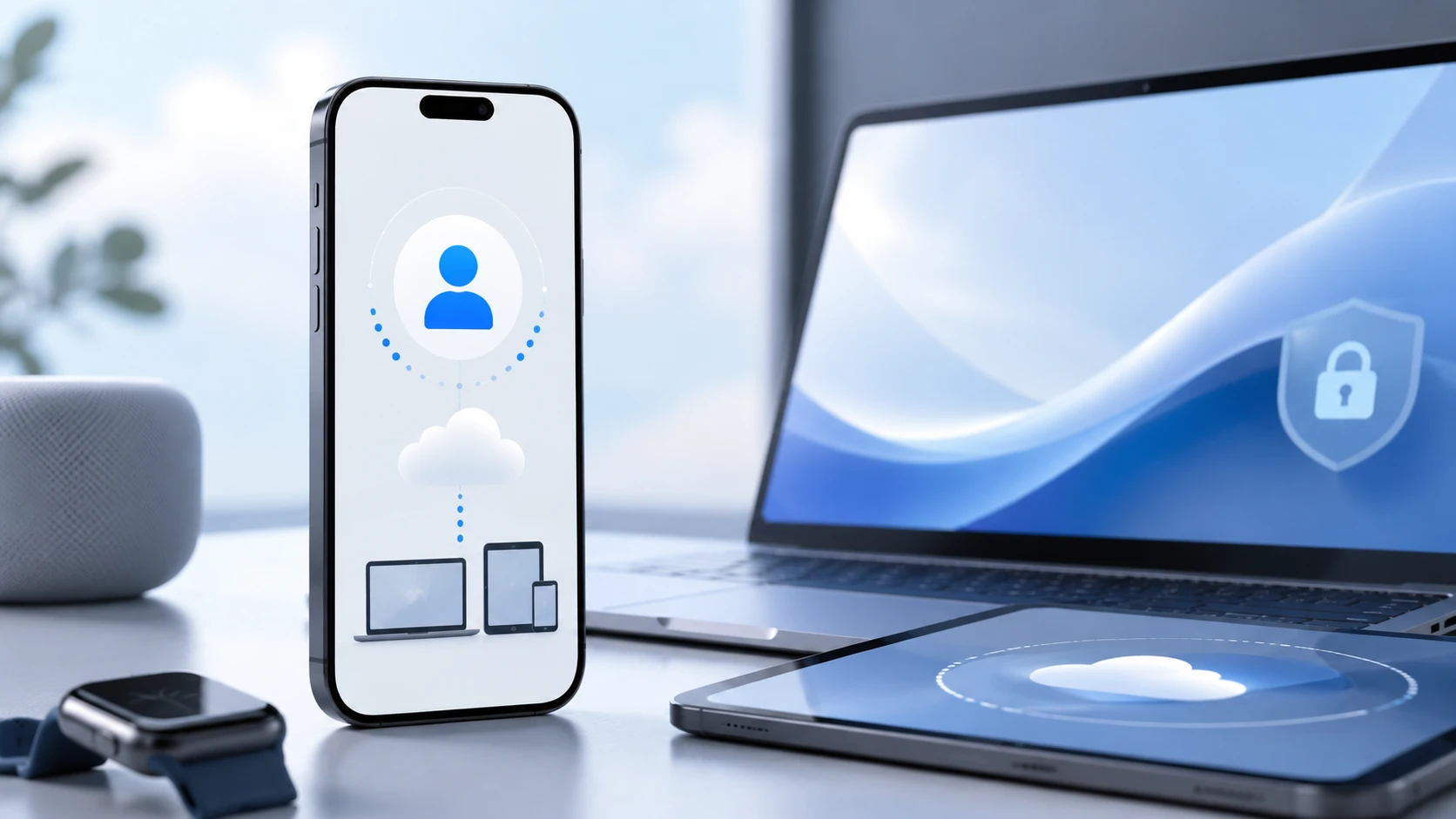
Якщо ви купили iPhone, iPad або Mac, дуже швидко з’являється питання: що таке apple id і навіщо він взагалі потрібен? Начебто телефон уже в руках, екран світиться, камера працює. Але щойно треба завантажити застосунок, увімкнути iCloud, знайти загублений пристрій або перенести фото на новий iPhone — система просить увійти в акаунт.
Apple ID — це ваш особистий акаунт у системі Apple. Зараз Apple офіційно частіше називає його Apple Account, тобто Apple-акаунт. Але в побуті люди все ще кажуть “Apple ID”, і це нормально. Суть не змінилася: це один обліковий запис, який з’єднує ваші пристрої, покупки, підписки, iCloud, App Store, FaceTime, iMessage, Apple Music та інші сервіси.
Простіше кажучи, Apple ID — це ключ від вашого цифрового будинку Apple. У цьому “будинку” можуть бути фото, контакти, нотатки, резервні копії, платіжні дані, підписки, покупки в App Store, налаштування пристроїв і навіть можливість знайти iPhone, якщо він загубився. Тому цей акаунт не варто сприймати як випадкову реєстрацію “аби пройти далі”.
І тут є важливий нюанс. Apple ID — це не просто електронна пошта. Пошта або номер телефону можуть бути логіном для входу. А сам акаунт — значно ширший. Він містить ваші дані, налаштування безпеки, прив’язані пристрої, способи оплати й доступ до сервісів. Тобто втратити доступ до Apple ID — це не як забути пароль від якогось старого форуму. Це може бути справді неприємно.
Що таке apple id простими словами
Apple ID — це обліковий запис, за допомогою якого ви входите в екосистему Apple. Він потрібен, щоб ваш iPhone, iPad, Mac, Apple Watch і сервіси Apple “розуміли”, що це саме ви. Без нього пристрій працюватиме частково, але багато зручних функцій будуть недоступні або сильно обмежені.
Наприклад, без Apple ID ви не зможете нормально завантажувати застосунки з App Store, користуватися iCloud для синхронізації фото й контактів, робити резервні копії, купувати музику, оформлювати підписки або повноцінно користуватися сервісом “Локатор”. Так, телефон не перетвориться на цеглину. Але відчуття буде таке, ніби у вас є квартира, а ключ від кількох кімнат лежить десь не у вас.
Зазвичай Apple ID створюють під час першого налаштування пристрою. Система просить ввести електронну адресу або номер телефону, створити пароль, додати номер для підтвердження й налаштувати безпеку. Можна також створити акаунт пізніше в налаштуваннях пристрою або через сайт Apple.
Один Apple ID можна використовувати на кількох пристроях. Саме в цьому головна зручність. Ви входите на iPhone, потім на Mac, потім на iPad — і багато даних можуть синхронізуватися між ними. Контакти, календарі, нотатки, фото, паролі, покупки — усе залежить від того, які функції ви увімкнули.
| Що це | Просте пояснення | Навіщо потрібно |
|---|---|---|
| Apple ID / Apple Account | Ваш особистий акаунт Apple | Для входу в сервіси Apple і синхронізації пристроїв |
| Логін | Електронна адреса або номер телефону | Щоб система знала, у який акаунт ви входите |
| Пароль | Секретна комбінація для входу | Щоб захистити акаунт від чужого доступу |
| Двофакторна автентифікація | Додатковий код підтвердження | Щоб ніхто не увійшов лише з паролем |
| iCloud | Хмарний сервіс Apple | Для фото, копій, контактів, нотаток і синхронізації |
Для чого потрібен Apple ID на iPhone
На iPhone Apple ID потрібен майже всюди, де йдеться про персональні дані або сервіси. Ви хочете встановити Telegram, Instagram, банківський застосунок чи гру? Потрібен App Store, а для нього потрібен Apple ID. Хочете, щоб фото не зникли після поломки телефона? Потрібен iCloud або хоча б резервна копія. Хочете знайти iPhone, якщо загубили його в таксі? Знову потрібен акаунт Apple.
Через Apple ID прив’язуються ваші покупки. Якщо ви купили застосунок або оформили підписку, вона не просто “живе в телефоні”. Вона пов’язана з вашим акаунтом. Тому при переході на новий iPhone ви можете знову увійти в той самий Apple ID і відновити багато речей. Це дуже зручно, якщо акаунт налаштований правильно.
Також Apple ID важливий для iMessage і FaceTime. Якщо ви користуєтеся цими сервісами, акаунт допомагає зв’язати ваш номер телефону, пошту й пристрої. Наприклад, повідомлення можуть приходити і на iPhone, і на Mac, якщо все налаштовано.
Ще одна важлива функція — “Локатор”. Вона допомагає знайти пристрій, подивитися його останнє місце, відтворити звук, увімкнути режим втрати або стерти дані дистанційно. Але ця функція має бути увімкнена заздалегідь. Коли телефон уже втрачено, налаштовувати пізно.
- завантаження застосунків з App Store;
- синхронізація фото, контактів, нотаток і календаря через iCloud;
- резервні копії iPhone;
- покупки, підписки й оплата в сервісах Apple;
- iMessage, FaceTime, Apple Music та інші сервіси;
- пошук пристрою через “Локатор”.
Що таке apple id і чим він відрізняється від iCloud
Це дуже часта плутанина. Людина каже: “Я забула iCloud”, хоча насправді має на увазі пароль від Apple ID. Або навпаки: “У мене немає Apple ID, тільки iCloud”. Насправді iCloud — це сервіс, а Apple ID — акаунт, через який ви входите в цей сервіс.
Можна уявити так: Apple ID — це ключ, а iCloud — одна з кімнат, яку цей ключ відкриває. У цій кімнаті можуть зберігатися фото, файли, контакти, нотатки, резервні копії, паролі, дані застосунків. Але доступ до всього цього іде саме через Apple ID.
Якщо ви зміните телефон, але увійдете в той самий Apple ID і ввімкнете iCloud, частина даних може підтягнутися автоматично. Наприклад, контакти, календарі, нотатки, фото — якщо вони були синхронізовані. Але не варто думати, що iCloud завжди зберігає все сам. Деякі функції треба вмикати окремо.
Наприклад, iCloud Photos зберігає фото в хмарі, якщо ця функція активна. А резервна копія iCloud зберігає дані пристрою для відновлення. Це схожі речі, але не одне й те саме. Іноді люди думають, що фото точно збережені, а потім виявляється, що синхронізація була вимкнена. Неприємний сюрприз.
| Поняття | Що означає | Типова помилка |
|---|---|---|
| Apple ID | Акаунт для входу в сервіси Apple | Думати, що це просто пошта |
| Apple Account | Нова офіційна назва Apple ID | Вважати, що треба створювати новий акаунт |
| iCloud | Хмарний сервіс для даних і синхронізації | Думати, що він автоматично зберігає абсолютно все |
| App Store | Магазин застосунків Apple | Плутати пароль Apple ID із кодом екрана |
| Код-пароль iPhone | Код для розблокування пристрою | Вважати його паролем від Apple ID |
Apple ID і пароль: що треба запам’ятати одразу
Пароль від Apple ID треба знати або безпечно зберігати. Не на випадковому папірці в чохлі телефона. Не в повідомленні комусь у Viber. Не в нотатці без захисту з назвою “паролі”. Це звучить строго, але краще сказати прямо: доступ до Apple ID може бути важливішим, ніж здається.
Пароль має бути унікальним. Не той самий, що від пошти, Facebook, банку чи старого сайту з рецептами. Якщо один сервіс зламають, шахраї часто перевіряють той самий пароль в інших місцях. І якщо він збігається, починаються проблеми.
Добре, коли пароль довгий, неочевидний і не пов’язаний із датою народження, іменем дитини, кличкою кота або словом “iphone123”. Так, такі паролі легко запам’ятати. Але саме тому їх легко вгадати або підібрати.
Ще важливо не плутати пароль від Apple ID з кодом розблокування iPhone. Код 6 цифр, Face ID або Touch ID відкривають пристрій. А пароль Apple ID відкриває акаунт. Це різні рівні доступу. Обидва важливі, але працюють по-різному.
Що таке двофакторна автентифікація
Двофакторна автентифікація — це додатковий захист акаунта. Суть проста: навіть якщо хтось дізнався ваш пароль, цього ще недостатньо. Для входу на новому пристрої або в браузері може знадобитися шестизначний код підтвердження. Він приходить на довірений пристрій або номер телефону.
Це трохи дратує, коли ви поспішаєте. Але саме ця “зайва дія” часто рятує акаунт. Бо пароль можна вкрасти через фішинговий сайт, витік даних або просто через необережність. А код підтвердження має бути тільки у вас.
Найважливіше правило: нікому не називайте код підтвердження. Навіть якщо людина каже, що вона з Apple, банку, служби підтримки, поліції, доставки чи “центру безпеки”. Apple не просить вас диктувати код у телефонній розмові. Якщо хтось тисне й каже “терміново назвіть код, інакше акаунт заблокуємо” — це дуже схоже на шахрайство.
Також перевірте, щоб у вашому Apple ID був актуальний номер телефону. Якщо номер старий і ви вже ним не користуєтеся, відновлення доступу може стати довшим і складнішим. Це така дрібниця, яку всі відкладають. А потім саме вона вирішує все.
- не називайте пароль від Apple ID іншим людям;
- не диктуйте шестизначний код підтвердження;
- перевірте, чи актуальний ваш номер телефону в акаунті;
- не входьте в Apple ID на чужих підозрілих пристроях;
- не переходьте за дивними посиланнями з SMS або пошти;
- зберігайте пароль у безпечному менеджері паролів або надійному місці.
Де подивитися свій Apple ID
Найпростіше — відкрити налаштування на iPhone. Угорі зазвичай показано ваше ім’я. Натисніть на нього, і ви побачите інформацію про Apple Account: електронну адресу або номер телефону, iCloud, підписки, пристрої, оплату, сімейний доступ та інші налаштування.
На Mac шлях схожий: системні налаштування, далі ваше ім’я або розділ входу в акаунт. Там теж можна побачити, який Apple ID використовується. Якщо на пристрої вже виконано вхід, знайти логін зазвичай нескладно.
Інша ситуація — якщо ви вийшли з акаунта або маєте кілька старих адрес і не пам’ятаєте, яка саме була Apple ID. Тоді варто перевірити старі листи від Apple, покупки в App Store, налаштування інших пристроїв, якщо вони ще під рукою. Часто акаунт прив’язаний до пошти, якою людина користувалася багато років.
Не поспішайте створювати новий Apple ID, якщо не можете швидко згадати старий. Новий акаунт не перенесе автоматично старі покупки, фото, резервні копії й підписки. Іноді краще витратити час на відновлення доступу, ніж починати з нуля й потім розуміти, що половина даних залишилася в старому акаунті.
Як створити Apple ID без плутанини
Створити Apple ID можна під час налаштування нового пристрою або пізніше в налаштуваннях. Вам знадобиться електронна адреса або номер телефону, пароль, дата народження, ім’я, номер телефону для підтвердження. У деяких випадках система також попросить спосіб оплати, але не завжди це означає, що з вас одразу знімуть гроші.
Краще використовувати пошту, до якої ви точно маєте доступ. Не робочу адресу, якщо ви можете втратити роботу й доступ до пошти. Не стару пошту, пароль від якої ви вже ледве пам’ятаєте. І не адресу іншої людини. Apple ID має бути вашим, бо це ваші дані й ваші пристрої.
Якщо ви створюєте акаунт для дитини, краще не робити вигляд, що це дорослий акаунт з неправильною датою народження. У Apple є сімейний доступ і дитячі акаунти. Це зручніше й безпечніше, бо батьки можуть керувати покупками, екранним часом і дозволами.
Після створення акаунта одразу перевірте основні речі: номер телефону, резервну пошту, спосіб оплати, список пристроїв, iCloud і “Локатор”. Це займає кілька хвилин, але потім економить години нервів.
| Що перевірити | Навіщо | Коли це особливо важливо |
|---|---|---|
| Електронну адресу | Вона може бути логіном і каналом повідомлень | Коли відновлюєте доступ |
| Номер телефону | Для кодів підтвердження й безпеки | При вході на новий пристрій |
| Пароль | Захищає акаунт | Завжди, особливо після підозрілих повідомлень |
| Список пристроїв | Показує, де виконано вхід | Якщо продали старий iPhone або Mac |
| iCloud і резервні копії | Допомагають не втратити дані | Перед зміною телефона або ремонтом |
Що робити, якщо забули пароль
Якщо ви забули пароль від Apple ID, не панікуйте. Це поширена ситуація. Apple має процедури відновлення доступу. Зазвичай можна скинути пароль через налаштування iPhone, iPad або Mac, якщо пристрій уже ваш і ви можете підтвердити особу. Також можна почати відновлення через офіційні сторінки Apple.
Найлегше відновлювати пароль, коли у вас є доступ до довіреного пристрою й актуального номера телефону. Тоді система може швидше переконатися, що акаунт справді ваш. Якщо ж номера вже немає, пристроїв немає, пошта стара — процес може затягнутися.
Не користуйтеся “сервісами”, які обіцяють миттєво зламати або повернути Apple ID. Це небезпечно. Часто такі сайти просто крадуть дані або гроші. Якщо пристрій заблокований активацією і прив’язаний до чужого Apple ID, чесний шлях — звертатися до попереднього власника або мати документи, які підтверджують покупку.
Якщо ви купуєте вживаний iPhone, перевірте це до оплати. Пристрій має бути відв’язаний від Apple ID попереднього власника. Інакше можна отримати красивий телефон, який неможливо нормально активувати.
Чому не можна користуватися чужим Apple ID
Іноді люди просять: “Увійди в мій iPhone своїм Apple ID, я тільки застосунок скачаю”. Або майстер у магазині сам створює акаунт і залишає пароль у себе. Звучить наче дрібниця, але це погана ідея.
Apple ID має бути особистим. Якщо ви входите в чужий акаунт, на пристрій можуть підтягнутися чужі фото, контакти, повідомлення, покупки або налаштування. А ваші дані можуть опинитися не там, де треба. Плюс можуть виникнути проблеми з блокуванням, підписками й відновленням.
Особливо небезпечно, коли Apple ID створює стороння людина, а ви не знаєте пароль або не маєте доступу до пошти й номера телефону. Формально телефон у вас, але контроль над акаунтом не повністю ваш. Це як жити у квартирі, де запасний ключ у незнайомця.
Якщо вам допомагають налаштувати iPhone, це нормально. Але акаунт, пароль, номер телефону й пошта мають бути вашими. І ви маєте розуміти, де це записано та як відновити доступ.
Apple ID, покупки і підписки
Через Apple ID проходять покупки в App Store, підписки на застосунки, Apple Music, iCloud+, Apple TV+ та інші сервіси. Саме тому іноді люди дивуються: “Я видалила застосунок, чому гроші все одно знімаються?” Бо видалити застосунок — не завжди означає скасувати підписку.
Підписки треба перевіряти в налаштуваннях акаунта. Там видно, які сервіси активні, коли наступне списання, скільки коштує підписка і чи можна її скасувати. Це корисно робити хоча б раз на кілька місяців. Бо дрібні підписки непомітно збираються в неприємну суму.
Якщо у вас сімейний доступ, покупки й підписки можуть бути пов’язані з родиною. Це зручно, але теж потребує уважності. Наприклад, дитина може попросити покупку, а дорослий підтверджує її. Або вся сім’я користується одним тарифом iCloud+. Зручно, якщо налаштовано правильно.
Не передавайте Apple ID іншій людині “для покупок”. Краще налаштувати сімейний доступ, якщо потрібно ділитися сервісами. Так безпечніше й чистіше з точки зору даних.
Типові помилки з Apple ID
Найчастіша помилка — створити акаунт і одразу забути, на яку пошту він оформлений. Друга — записати пароль десь випадково й потім не знайти. Третя — змінити номер телефону й не оновити його в акаунті. Четверта — продати старий iPhone, не вийшовши з Apple ID.
Є ще одна помилка: мати кілька Apple ID і плутатися, де що куплено. Наприклад, один акаунт для iCloud, інший для App Store, третій старий “ще з першого iPhone”. Так іноді буває. Але для звичайного користувача найзручніше мати один основний акаунт і тримати його в порядку.
Також люди часто ігнорують повідомлення безпеки. Якщо Apple показує, що хтось намагається увійти у ваш акаунт з нового місця, не натискайте автоматично “дозволити”. Спершу подумайте: це справді ви? Якщо ні — відхиляйте й змінюйте пароль.
- не створюйте акаунт на чужу пошту;
- не використовуйте однаковий пароль всюди;
- не забувайте оновлювати номер телефону;
- не продавайте пристрій, не вийшовши з Apple ID;
- не підтверджуйте вхід, якщо це не ви;
- не ігноруйте список пристроїв у налаштуваннях акаунта.
FAQ
Що таке Apple ID?
Apple ID — це ваш особистий акаунт Apple для входу в iCloud, App Store, iMessage, FaceTime, Apple Music та інші сервіси. Зараз Apple також називає його Apple Account.
Apple ID і Apple Account — це одне й те саме?
Так. Apple ID тепер офіційно називається Apple Account, але багато людей і далі використовують стару назву. Увійти можна з тими самими даними.
Чи можна користуватися iPhone без Apple ID?
Можна частково, але багато функцій будуть недоступні: App Store, iCloud, резервні копії, “Локатор”, покупки й підписки Apple.
Де подивитися свій Apple ID на iPhone?
Відкрийте “Параметри” і натисніть на своє ім’я вгорі екрана. Там буде інформація про Apple Account, iCloud, підписки та пристрої.
Що робити, якщо я забув пароль від Apple ID?
Спробуйте скинути пароль через налаштування свого пристрою або через офіційне відновлення доступу Apple. Важливо мати доступ до довіреного номера чи пристрою.
Чи можна мати кілька Apple ID?
Технічно можна, але це часто створює плутанину з покупками, фото, підписками й резервними копіями. Для більшості людей зручніше мати один основний акаунт.
Чи можна давати пароль від Apple ID іншій людині?
Ні. Пароль і коди підтвердження не варто передавати нікому. Через Apple ID відкривається доступ до ваших даних, пристроїв, покупок і налаштувань безпеки.
Висновок: Apple ID — це не формальність, а центр вашого Apple-світу
Що таке apple id? Якщо коротко, це ваш головний акаунт Apple. Через нього працюють iCloud, App Store, резервні копії, підписки, покупки, “Локатор”, iMessage, FaceTime і багато інших функцій. Без нього iPhone залишається пристроєм, але не розкриває всі свої можливості.
Головне — ставитися до Apple ID серйозно. Використовуйте свою пошту або номер, створіть надійний пароль, увімкніть двофакторну автентифікацію, не передавайте коди й регулярно перевіряйте, які пристрої прив’язані до акаунта. Це не параноя. Це нормальна цифрова гігієна.
Якщо ви тільки налаштовуєте iPhone, не просіть чужу людину створити акаунт “якось там”. Зробіть його на себе. Якщо вже маєте старий Apple ID, не поспішайте створювати новий, поки не спробували відновити доступ. Старий акаунт може містити ваші фото, покупки, підписки й резервні копії.
Apple ID зручний саме тоді, коли він під контролем. Тоді новий iPhone налаштовується легше, фото не губляться, застосунки повертаються, а пристрої працюють разом. І це, власне, головна ідея всієї екосистеми Apple: один акаунт, багато пристроїв, менше хаосу.





Залишити відповідь